先说结论:Gmail 注册的难点从来不在流程本身,而在 Google 对「IP + 设备环境」的风险判断。环境过关,国内手机号照样能过验证;环境不过关,换什么号码都是白搭。 Gmail 现在是大多数海外平台和 AI 工具的入口:YouTube、ChatGPT、Gemini、Claude、GitHub、Colab,全都支持 Google 账号登录。一个 Gmail 账号,基本等于同时拿到了这些平台的通行证。 但 2025 年以来,Google 明显收紧了注册流程。后台隔三差五就有知友求助:卡在手机验证这一步——要么弹出二维码设备验证(必须用手机扫码),要么直接提示「此电话号码无法用于验证」。 这里先做个内行科普:核心原因不是中国手机号本身,而是 Google 会综合判断你的 IP + 设备环境是否可信。IP 不干净、语言/地区/时区不匹配、指纹异常,任何一条踩中,都会被判定为高风险,直接上加强验证。 下面这 5 个方案,覆盖从「偶尔注册一两个」到「长期多账号运营」的全部需求,按实操门槛排序,各位对号入座。 方案一:手机 Gmail App + 国内号 直接用手机原生 Gmail App 注册,比网页端触发二维码验证的概率低很多。 关键前提:让手机「以为自己在美国」。 iPhone 设置: 设置 → 通用 → 语言与地区 → 语言改为 English(United States) 地区改为 United States 设置 → 通用 → 日期与时间 → 关闭自动设置 → 时区选 Los Angeles  Android 设置: 语言、地区、时区设置同上 额外安装 Fake GPS 类应用(或开启开发者选项模拟位置),把定位改到 Los Angeles 设置完成后不要随意改动,注册当天和后续几天尤其如此。 注册步骤: 连接干净的美国住宅 IP(或高质量节点),避开普通机场 IP,也不要频繁切换 应用商店下载官方 Gmail App(不需要美区 Apple ID) 打开 App → 右上角头像 → 添加账号 → Google → 创建账号 → 选择「个人用途」  填写姓名(拼音 + 常见英文名即可)、出生日期(成年)、性别,然后创建 Gmail 地址和密码 手机号验证页选择 +86,输入国内手机号,验证码通常 1-2 分钟内到达,超时点重新发送(别短时间狂点);辅助邮箱填常用邮箱,完成注册 方案二:giffgaff 英国实体卡(长期可用的境外号码) 国内号用完了,或者想备一张长期境外号码,giffgaff 是目前中文社区使用较多的选择:英国运营商,支持实体 SIM 卡和 eSIM,正常接收短信,每年保号成本较低。 它适合需要长期接收 Gmail、ChatGPT 等平台验证码的用户——激活后可以反复使用,不是一次性消耗品。购买和激活分官网邮购、特别渠道两种,拿到卡按官方流程激活即可,入手前确认最新价格和激活注意事项。这张卡后续凡是需要境外手机号的平台都能接着用。 配合 AdsPower 指纹浏览器的完整做法: 1. 打开 AdsPower 客户端,新用户可点击链接注册下载,领取免费的浏览器环境 2. 新建一个独立的浏览器环境:填写账号名称,选择操作系统,没有特殊需求默认即可  3. 代理选择美国住宅 IP,可以一键购买和配置  4. 语言、时区逐项配置,账号平台选谷歌邮箱,账号密码直接填进去  5. 其余配置保持默认,点击【确认】完成环境创建,之后每次打开该环境,都会直接跳转 Gmail 页面并自动登录账号  这样用英国号码接收验证码时,整体环境看起来更像美国本地用户,通过率明显更高。后续所有网页端操作(注册、登录、日常管理)都放在 AdsPower 里完成,环境一致性和账号隔离都有保障。 方案三:Google Workspace 自定义域名 自己有域名(.com 等),或者正好想注册一个,可以走 Workspace 路线:用自有域名创建 Google 账号(name@yourdomain.com),使用体验和普通 Gmail 几乎一样。 大致流程: 准备一张支持外币支付的信用卡和域名 访问 workspace.google.com 开始免费试用 填信息,选择「使用现有域名」,按提示添加域名验证记录(Cloudflare 或域名商后台都支持快速操作,5-10 分钟生效) 手机号验证用国内号通常能过 方案四:接码平台或买成品号 接码平台只适合一次性注册,通过率一般。一个判断技巧:Google 验证页面底部写「仅用于验证」的,可以用接码号;写「用于账号安全」的不要用,后期容易被绑。而且接码号被大量使用过,Google 有时会直接拒绝,或者注册后判定异常。 买成品号,搜索相关渠道即可,筛选要仔细,不要被无良商家坑。 买到后必须做四件事: 1. 用卖家提供的辅助邮箱完成验证 2. 修改密码 3. 把辅助邮箱改成自己的 4. 修改账号语言设置 这四步缺一不可,直接决定这个号能用多久。 方案五:已有账号时快速创建新号(有现成环境时成功率最高) 自己已经有 Google 账号,或者有朋友愿意帮忙,可以直接在已登录的 Gmail App 里创建: 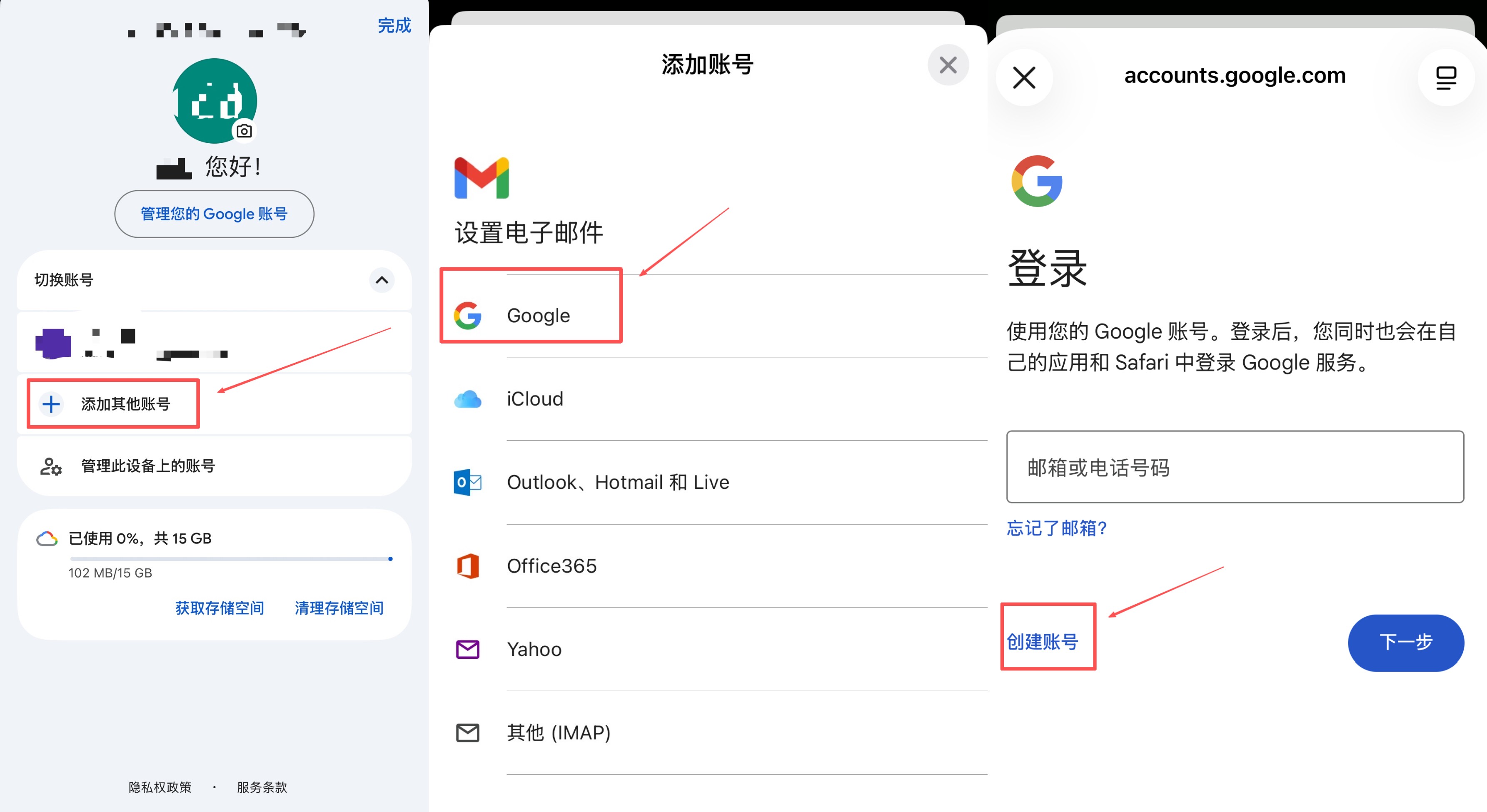 1. 打开已经登录的 Gmail App 2. 点击右上角头像 → 添加账号 → Google → 创建账号 3. 按正常流程填写信息,用 +86 手机号验证 4. 创建完成后,新账号会出现在同一个 App 里,可以直接切换使用,稳定后再删除也行;后续在电脑端登录时,配合 AdsPower 稳定环境即可 这个方法在已经有 Google 服务环境的情况下成功率相对更高,适合想快速多创建几个账号的知友。 写在最后 五个方案覆盖不同需求:偶尔注册一两个账号,方案一足够;长期、多账号使用,实体卡 + AdsPower 是更稳的组合。 不管选哪种办法,核心都是三件事:IP 干净、时区语言统一、设备环境不出错。任何一条出问题,都容易触发 Google 的严格验证。结合手里的号码和使用需求挑方案,基本都能顺利注册上 Gmail。 |
来自:
互联网

文中内容和观点 : 不代表本网站立场 ; 合作及投稿请联系 : ceoim@vip.qq.com


